El manual de TMD Studio
Esta guía explica, módulo por módulo, qué es TMD Studio y para qué sirve cada parte, con capturas reales tomadas de la aplicación. Está escrita para cualquier persona de Tucan, así nunca haya abierto una terminal: cada tema dice primero para qué sirve y después cómo se usa, paso a paso.
develop (2026-10-02). Lo que no se pudo confirmar queda
marcado como SIN DATO, nunca como una suposición.
Este manual no reemplaza la guía para quien instala TMD Studio a otra persona y la acompaña en su primera
sesión: esa guía es GUIA-DE-SETUP.md. Tampoco reemplaza el
manual técnico en Markdown (capítulos 1 a 8), que tiene el detalle palabra por
palabra de cada pantalla; este manual es la versión ilustrada, pensada para leer de un tirón o para
buscar un tema puntual.
Qué es TMD Studio
TMD Studio es la herramienta con la que cada persona de Tucan tiene su segundo cerebro en su propio computador. Es un asistente de inteligencia artificial de escritorio: conversa, lee y escribe archivos en una carpeta que usted elige, puede conectarse a sus herramientas (correo, Notion, GitHub…), recordar decisiones de una sesión a otra, y ejecutar tareas solo, en un horario que usted fija.
Nace como un fork (una copia propia, con permiso) de AionUi, un proyecto de código abierto con licencia Apache-2.0. Tucan le dio su propia marca, su propio nombre y le agregó lo que necesita para ser el segundo cerebro de cada persona: licencia y activación propias, un catálogo de conectores y de habilidades (skills) hecho a la medida de Tucan, una política de seguridad más estricta, y actualizaciones automáticas firmadas.
Cada persona pone su propia llave del proveedor de inteligencia artificial que prefiera —la que ofrece Claude, la que ofrece GPT, la que ofrece Gemini, u otra compatible— desde «Configuración» › «Modelo» (capítulo 4). Esto se llama BYOK (Bring Your Own Key, «traiga su propia llave»): Tucan no paga ni revende el consumo de ningún modelo.
Un detalle curioso: el Mayordomo
Varios botones de «Agregar» en TMD Studio (agregar un modelo, crear una rutina nueva…) abren primero una pequeña decisión: «Agregar por chat» o «Agregar manualmente». La primera opción se la pide, en una conversación normal, al Mayordomo de TMD Studio («TMD Studio Butler», uno de los asistentes oficiales de la biblioteca); la segunda abre el formulario de siempre, para llenarlo usted mismo. Este manual explica el camino manual en cada capítulo, porque es el que no cambia de una versión a otra; el Mayordomo es un atajo opcional, no un paso obligatorio.
Cuándo no usar TMD Studio
TMD Studio no reemplaza una aplicación de la nube con varios usuarios trabajando sobre los mismos datos en tiempo real, ni un sistema que necesite alta disponibilidad fuera de su propio computador: es una aplicación de escritorio, de una persona, que corre en su propia máquina. Tampoco es un chatbot público: este repositorio y esta aplicación son de uso interno de Tucan.
Para saber más
El objetivo completo del proyecto y las decisiones de diseño (DT-001 a DT-023) están en
DECISIONES.md; la arquitectura técnica, en
ARQUITECTURA.md.
Instalar y activar
El botón de abajo descarga directamente la última versión publicada en el canal estable, sin necesitar
acceso al repositorio. La pestaña Releases del repositorio (privado: alguien de Tucan
le comparte el enlace) sigue disponible con todas las versiones, las notas de cada una y
SHA256SUMS.txt con la huella digital de cada archivo, por si necesita verificarla o bajar
una versión anterior.
Necesita un código de activación de Tucan para usar la app. El botón de Mac
descarga un .zip con la app (no un .dmg): ábralo, y si no se descomprime
solo, haga doble clic para extraer «TMD Studio.app» y arrástrela a Aplicaciones.
| Su equipo | Archivo |
|---|---|
| Mac con chip Apple (M1, M2, M3…) | tmd-studio-<versión>-mac-arm64.dmg |
| Windows de 64 bits | tmd-studio-<versión>-win-x64.exe |
¿Cómo sé si mi Mac tiene chip Apple? Menú Apple (la manzana, arriba a la izquierda) → Acerca de esta Mac. Si el renglón dice Chip: Apple M1/M2/M3…, es compatible.
Instalar en macOS
- Doble clic al
.dmgque descargó. Se abre una ventana con el ícono de TMD Studio y un acceso a Aplicaciones. - Arrastre el ícono de TMD Studio hasta el ícono de Applications, como con cualquier app de Mac.
- Abra TMD Studio desde Aplicaciones o Launchpad.
Desde la versión 0.2.0 el instalador de macOS está firmado con el certificado Developer ID de Tucan y notarizado por Apple, así que ya no debería aparecer el bloqueo «Se bloqueó TMD Studio para proteger tu Mac» de versiones anteriores. La primera vez que la abra, macOS muestra el aviso estándar para cualquier app descargada de internet, con un botón para confirmar que quiere abrirla.
INSTALACION.md §3 y §4; no se confirmó todavía con una
instalación real de un .dmg ya firmado (SIN DATO hasta #331).
Instalar en Windows
- Doble clic al
.exeque descargó. - Windows puede advertirle con SmartScreen («Windows protegió su PC»), porque el instalador todavía no tiene una firma de editor reconocida. Haga clic en Más información y después en Ejecutar de todas formas.
- Siga el asistente de instalación: puede elegir la carpeta donde se instala; al terminar quedan accesos directos en el Escritorio y en el menú Inicio.
- Abra TMD Studio desde el acceso directo o el menú Inicio.
Activar TMD Studio
TMD Studio necesita una licencia de Tucan para funcionar: sin activarla, no deja hacer nada más. La primera vez que la abra, antes de cualquier otra pantalla, le pide el código de activación que le entregó Tucan.
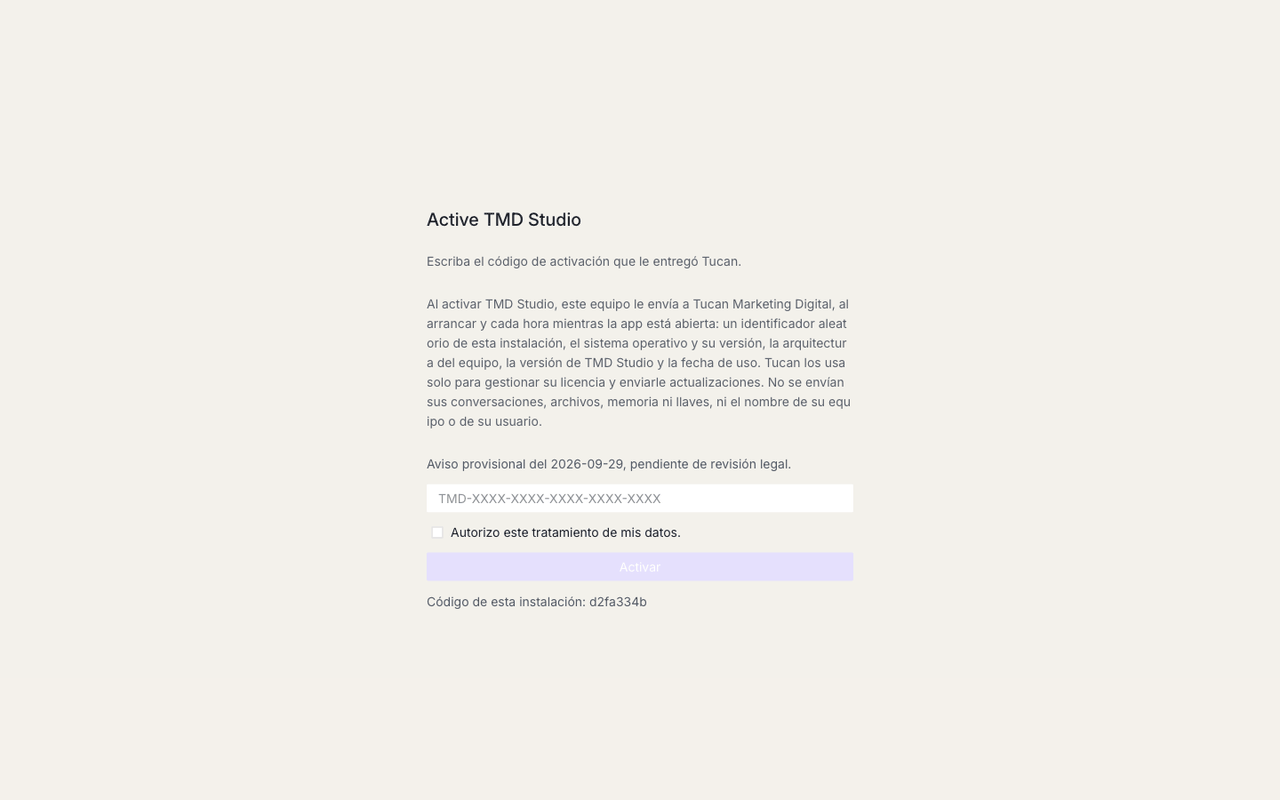
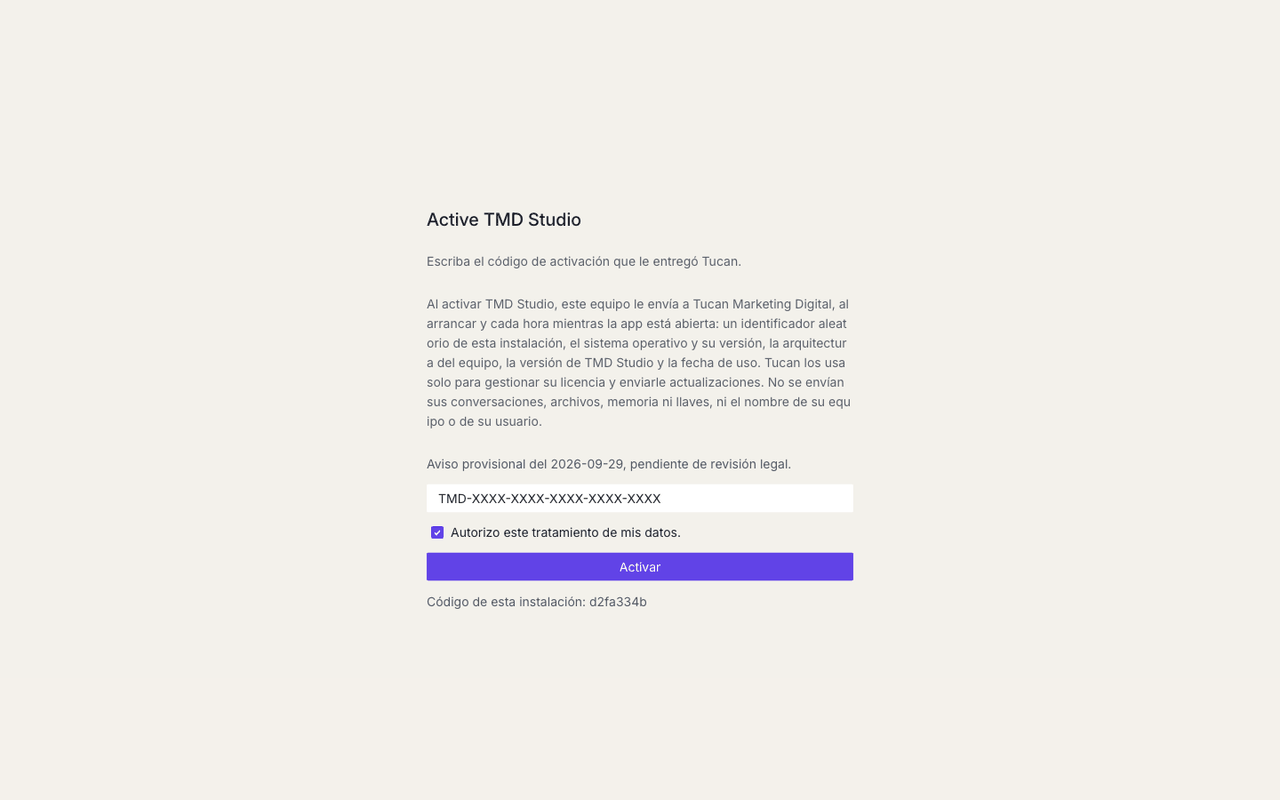
El aviso de datos dice, literal: «Al activar TMD Studio, este equipo le envía a Tucan Marketing Digital, al arrancar y cada hora mientras la app está abierta: un identificador aleatorio de esta instalación, el sistema operativo y su versión, la arquitectura del equipo, la versión de TMD Studio y la fecha de uso. Tucan los usa solo para gestionar su licencia y enviarle actualizaciones. No se envían sus conversaciones, archivos, memoria ni llaves, ni el nombre de su equipo o de su usuario.» Ese aviso es provisional, pendiente de revisión legal; mientras el uso de TMD Studio sea interno de Tucan, eso no bloquea la activación.
| Aviso en pantalla | Qué significa | Qué hacer |
|---|---|---|
| «Ese código no es válido. Revíselo o pida uno nuevo a Tucan.» | Error al escribirlo, o el código nunca existió | Revíselo; si sigue igual, pida uno nuevo |
| «Ese código ya venció. Pida uno nuevo a Tucan.» | Pasaron más de 14 días desde que se generó | Pida un código nuevo |
| «Ese código ya se usó en otro equipo. Pida uno nuevo a Tucan.» | Cada código activa un solo equipo | Pida un código nuevo para este equipo |
| «Su licencia ya está activa en el número máximo de equipos.» | Llegó al máximo de equipos asignados | Pida a Tucan que libere uno, o que suba el máximo |
| «Su licencia está suspendida. Comuníquese con Tucan.» | Tucan suspendió a la persona o al cliente | Comuníquese con Tucan |
| «No hay conexión con el servidor de Tucan.» | El equipo no llegó al servidor | Revise su internet e intente de nuevo |
Sin conexión, hasta 14 días. Una vez activada, TMD Studio sigue funcionando sin internet hasta 14 días desde la última vez que se conectó con Tucan (la licencia se renueva sola, cada hora, mientras hay conexión). Pasados los 14 días sin conectarse, aparece «TMD Studio necesita conectarse» hasta que vuelva a tener internet.
Para saber más
El detalle completo de la instalación —tamaños, verificación de la suma, qué pasa al reinstalar sobre
una versión anterior y la desinstalación— está en INSTALACION.md.
El protocolo de licencia por dentro está en CONTROL-REMOTO.md §8-§10.
La pantalla principal
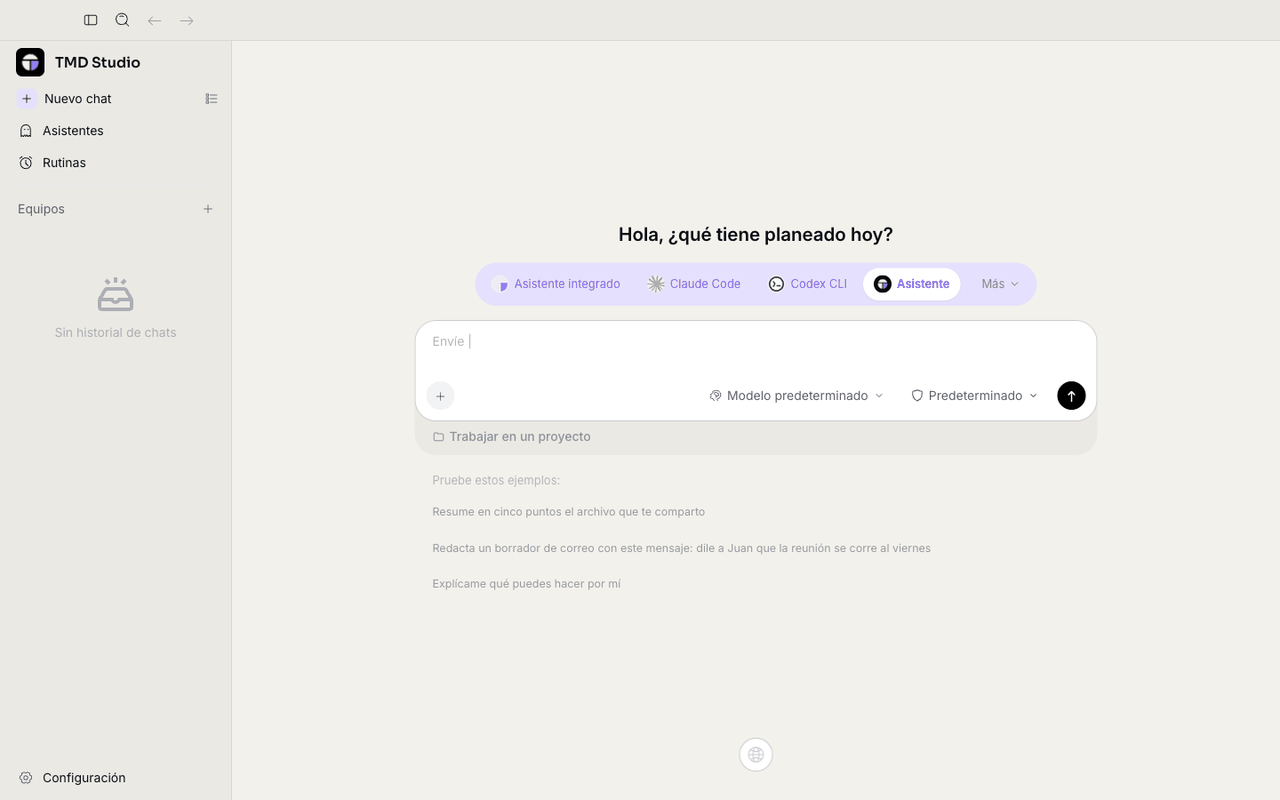
Al abrir TMD Studio ya activada, esto es lo que ve: un menú lateral a la izquierda y, a la derecha, un chat nuevo listo para conversar.
| Entrada del menú | Qué hace |
|---|---|
| «Nuevo chat» | Abre una conversación nueva |
| «Asistentes» | La lista de asistentes: cuáles están activos y cuáles se pueden activar (capítulo 5) |
| «Rutinas» | Las tareas programadas (capítulo 10) |
| «Fijados» | Las conversaciones que usted fijó, para tenerlas siempre arriba |
| «Equipos» | Los equipos que armó, con el botón «+» para crear otro (capítulo 7) |
| «Proyectos» | Los grupos de conversaciones que comparten una carpeta de trabajo |
| «Conversaciones» | El resto de sus conversaciones, agrupadas por fecha |
| El engranaje, al final | Lleva a «Configuración»; adentro, el mismo ícono dice «Volver al chat» |
En el chat nuevo usted elige el asistente con el que va a conversar (los que ve en la fila de arriba, más los que están detrás de «Más»), su modelo y su modo de permiso para esta conversación, y si quiere «Trabajar en un proyecto» —vincularla con una carpeta de su computador—. Un proyecto no se crea con un botón aparte: es, sencillamente, el grupo de conversaciones que comparten esa misma carpeta.
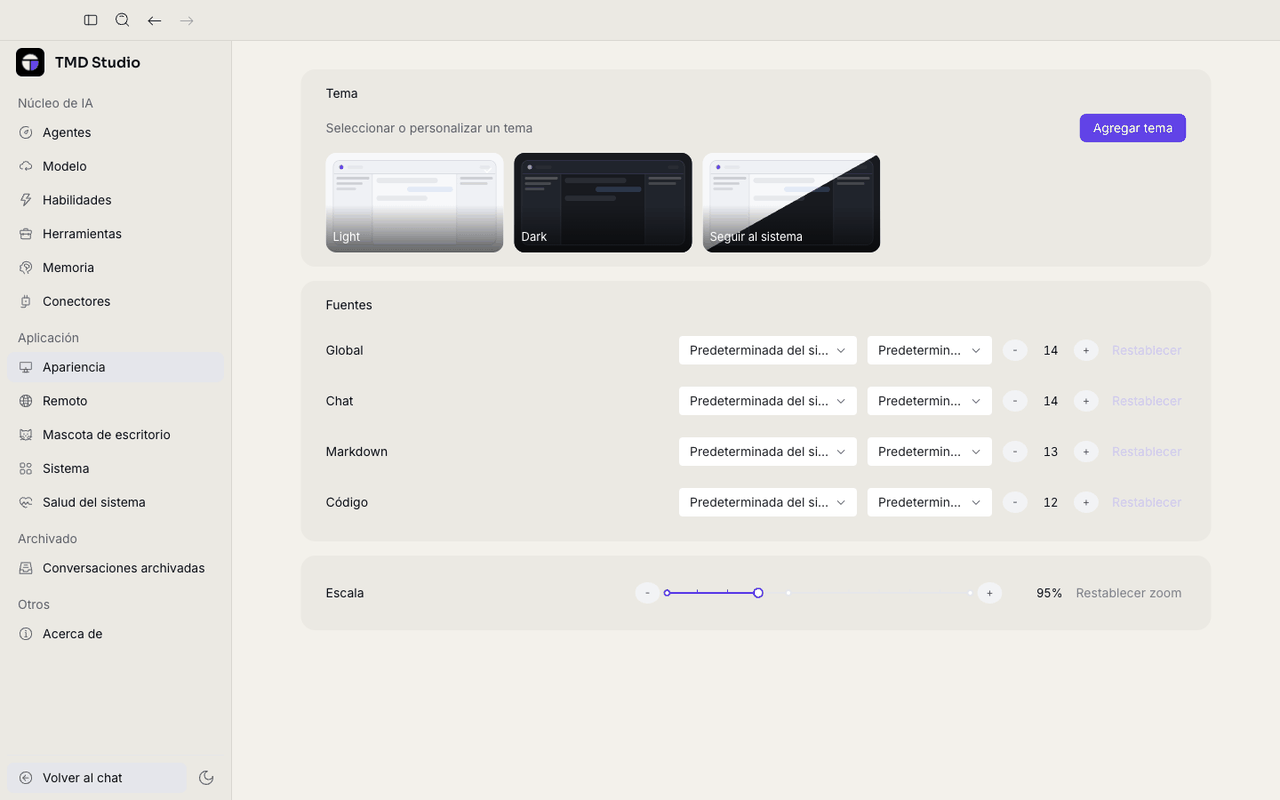
Apariencia: tema, fuentes y tamaño
En «Configuración» › «Apariencia» usted elige entre «Light» (claro), «Dark» (oscuro) o «Seguir al sistema», la tipografía por zona (Global, Chat, Markdown, Código) y la escala de toda la interfaz.
Entrar desde el teléfono (Remoto)
«Configuración» › «Remoto» prende un servicio web («WebUI») para usar TMD Studio desde otro dispositivo
en su red, con un usuario y una contraseña inicial que la propia app genera. «Permitir acceso remoto»
suma acceso desde fuera de su red local. Ninguno de los dos viene activado, y hoy no están probados de
punta a punta: SIN DATO sobre su comportamiento fuera de un entorno de prueba.
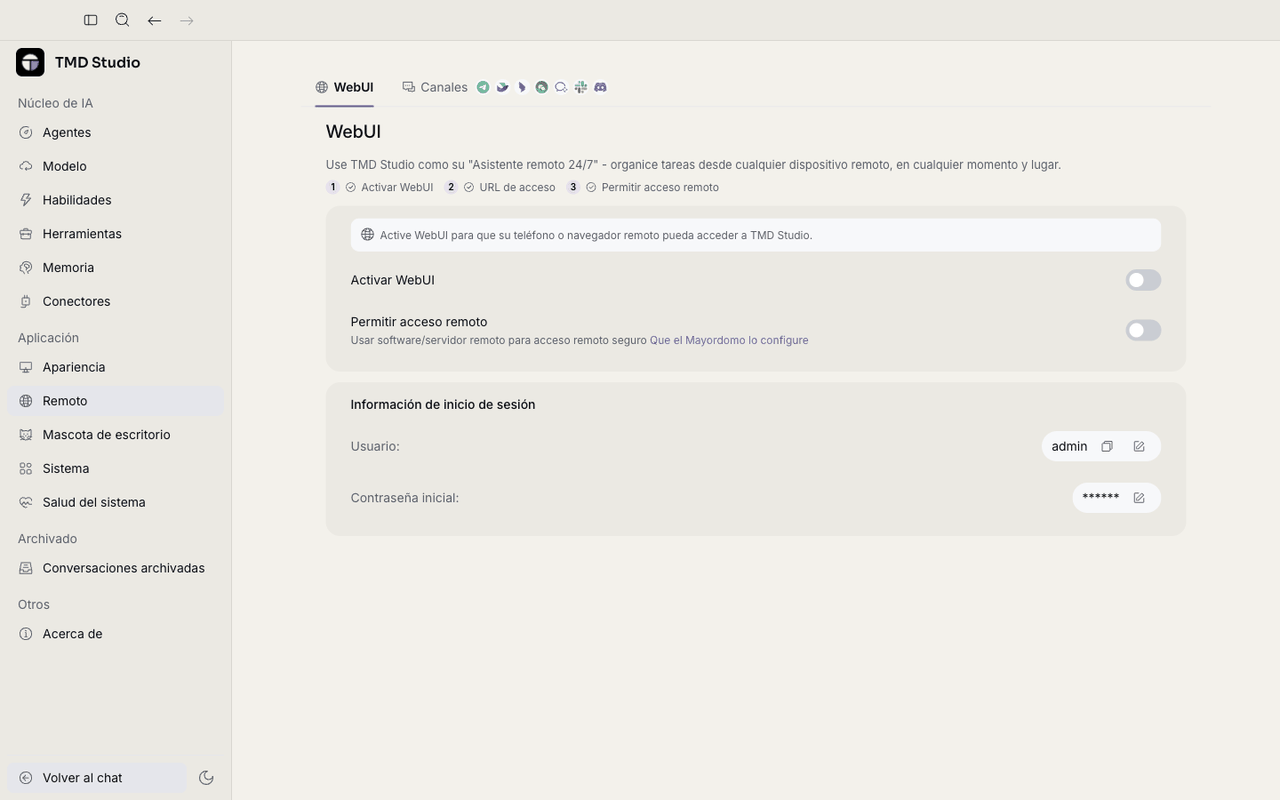
La misma pantalla trae «Canales» (Telegram, Slack, Discord, Lark, DingTalk, WeChat), para hablar con su asistente desde una aplicación de mensajería. Ninguno viene conectado de fábrica.
Conversaciones archivadas
«Configuración» › «Conversaciones archivadas» guarda lo que usted archiva desde el menú de una conversación o de un equipo, con «Desarchivar» y «Eliminar» (uno por uno o en bloque). Eliminar es permanente: no se puede deshacer.
Mascota de escritorio
«Configuración» › «Mascota de escritorio» muestra, si usted lo activa, un personaje animado que reacciona a la actividad del agente (tamaño pequeño, mediano o grande; «No molestar»; y mostrar ahí mismo los avisos de permiso). No afecta en nada el funcionamiento de TMD Studio: es solo compañía visual, apagada de fábrica.
Para saber más
La diferencia entre lo que es igual para todos y lo que cada persona define en su setup está en
ARQUITECTURA.md.
Modelos y llaves (BYOK)
TMD Studio no trae ninguna llave de inteligencia artificial puesta, ni paga el consumo por usted: cada persona agrega la suya, del proveedor que prefiera. Esto es BYOK (Bring Your Own Key): la llave es suya, Tucan no la ve ni la comparte.
Agregar un modelo, paso a paso
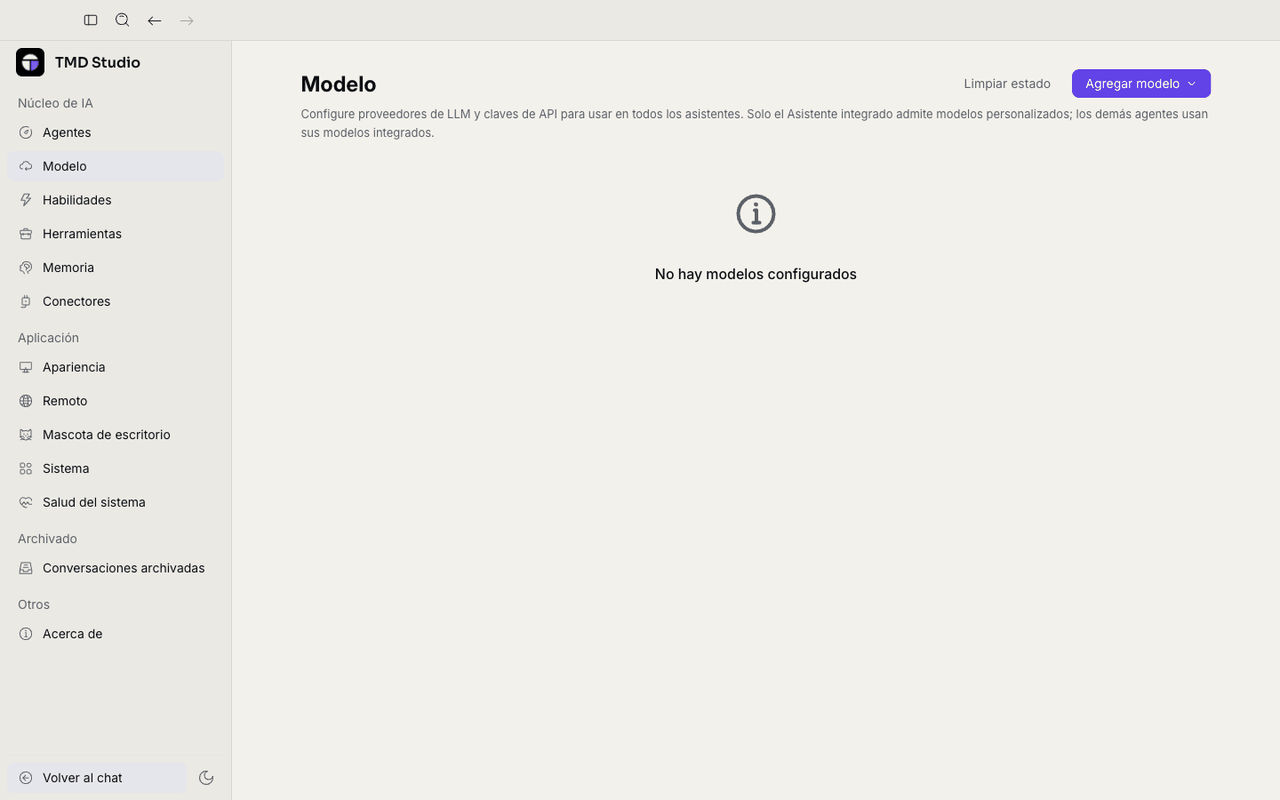
- Entre a «Configuración» › «Modelo» y pulse «Agregar modelo».
- Elija «Agregar manualmente» (la otra opción, «Agregar por chat», se lo pide al Mayordomo de TMD Studio en una conversación).
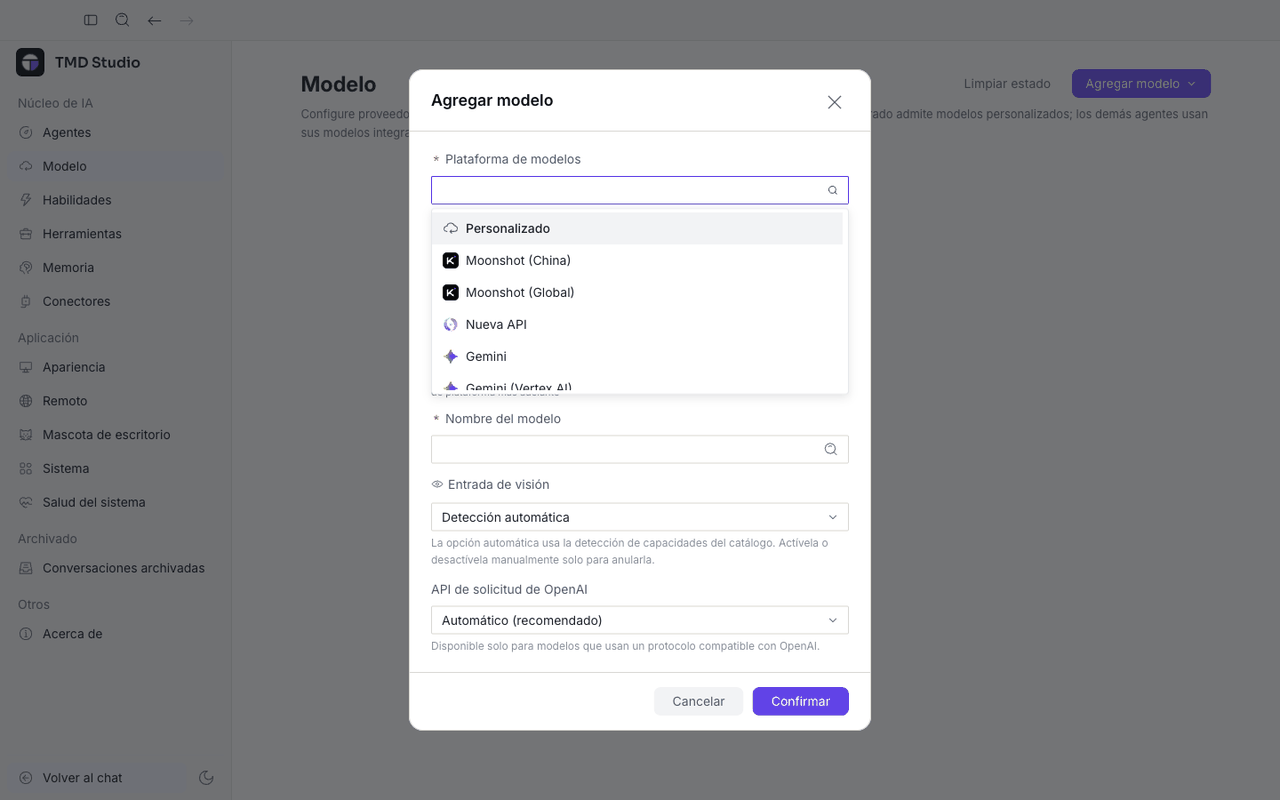
- Elija su «Plataforma de modelos»: por ejemplo «Personalizado», Moonshot, «Nueva API», Gemini, Gemini (Vertex AI), y más abajo en la misma lista, OpenAI, Anthropic y AWS Bedrock.
- Escriba el «Nombre del modelo» y pegue su «Clave API».
- Deje «Entrada de visión» y «API de solicitud de OpenAI» en automático, salvo que sepa que su proveedor necesita otra cosa.
- Pulse «Confirmar».
Una vez guardada, la interfaz enmascara la llave (solo se ven sus últimos caracteres): nadie más la ve completa después de ese paso, ni siquiera quien la acompañe. Al editar un proveedor sí se admiten varias claves, una por línea, y TMD Studio las rota sola.
| Opción | Qué hace |
|---|---|
| «Limpiar estado» | Borra el resultado guardado de las verificaciones de salud de los modelos |
| Interruptor de cada proveedor | Activa o desactiva de una vez todos los modelos de ese proveedor |
| «+», eliminar y editar, por proveedor | Suma un modelo, quita el proveedor completo, o cambia su nombre, dirección y llave |
| Interruptor y «Verificación de salud», por modelo | Activa el modelo o revisa si responde |
Para saber más
Qué hacer si TMD Studio dice «No tiene ningún proveedor de modelo habilitado» está en el capítulo 15.
Asistentes, especialistas y agentes
«Asistente», «agente», «modelo», «especialista» y «skill» se confunden fácil porque están relacionadas, pero cada una es una pieza distinta:
| Palabra | Qué es | Dónde se ve |
|---|---|---|
| Asistente | Un perfil listo para trabajar: nombre, agente, reglas propias, habilidades y una configuración predeterminada (modelo, permiso, razonamiento) | «Asistentes», en el menú lateral |
| Agente | El motor que en realidad conversa y ejecuta acciones dentro de un asistente: el «Asistente integrado» de TMD Studio, o una herramienta externa de línea de comandos | «Configuración» › «Agentes» |
| Modelo | El modelo de lenguaje que responde dentro de un agente, con su propia llave | «Configuración» › «Modelo» |
| Especialista | El mismo asistente, puesto a trabajar como miembro de un equipo | «Nuevo equipo», dentro de «Equipos» |
| Skill | Una instrucción puntual y escrita que un asistente usa cuando la necesita | «Configuración» › «Habilidades» |
La página «Asistentes»
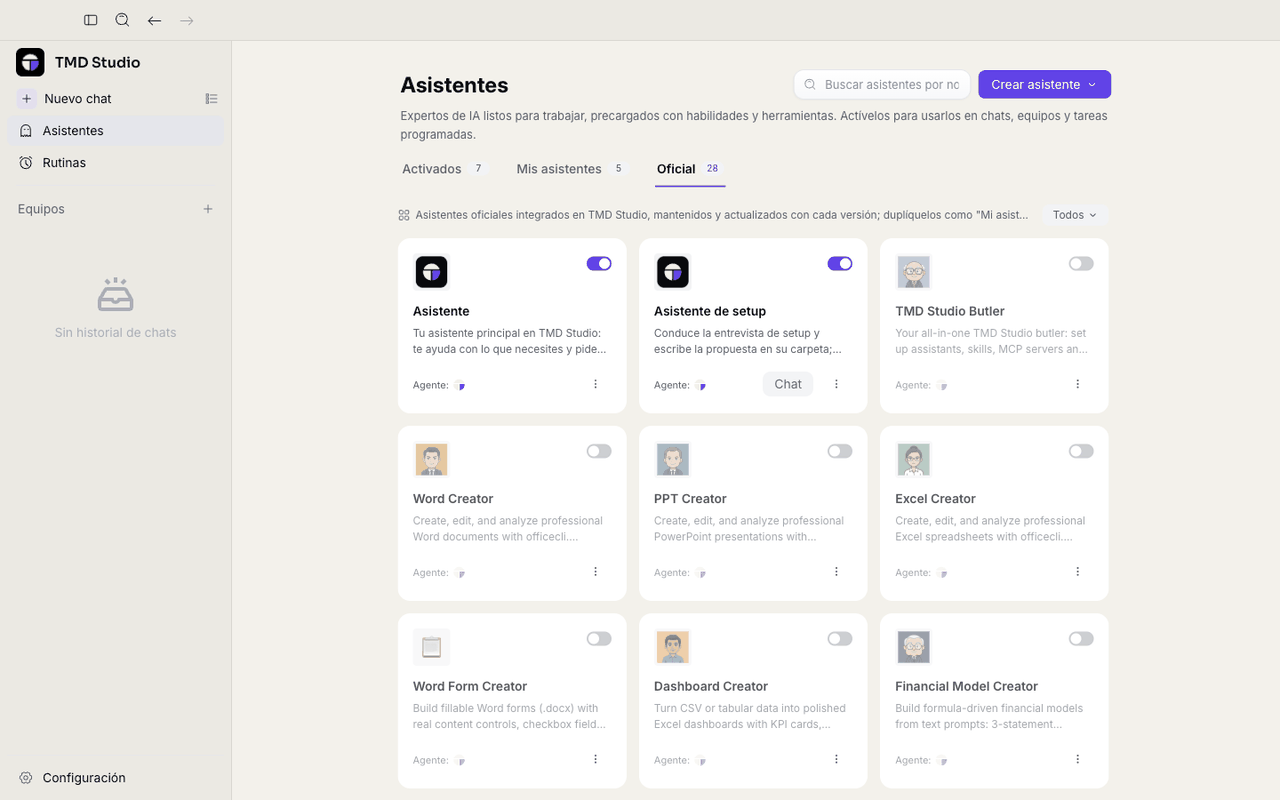
Tiene tres pestañas: «Activados» (los que ya puede usar), «Mis asistentes» (los que usted creó o duplicó) y «Oficial» (los que trae TMD Studio de fábrica, sin activar). Solo «Asistente» viene activo desde el principio.
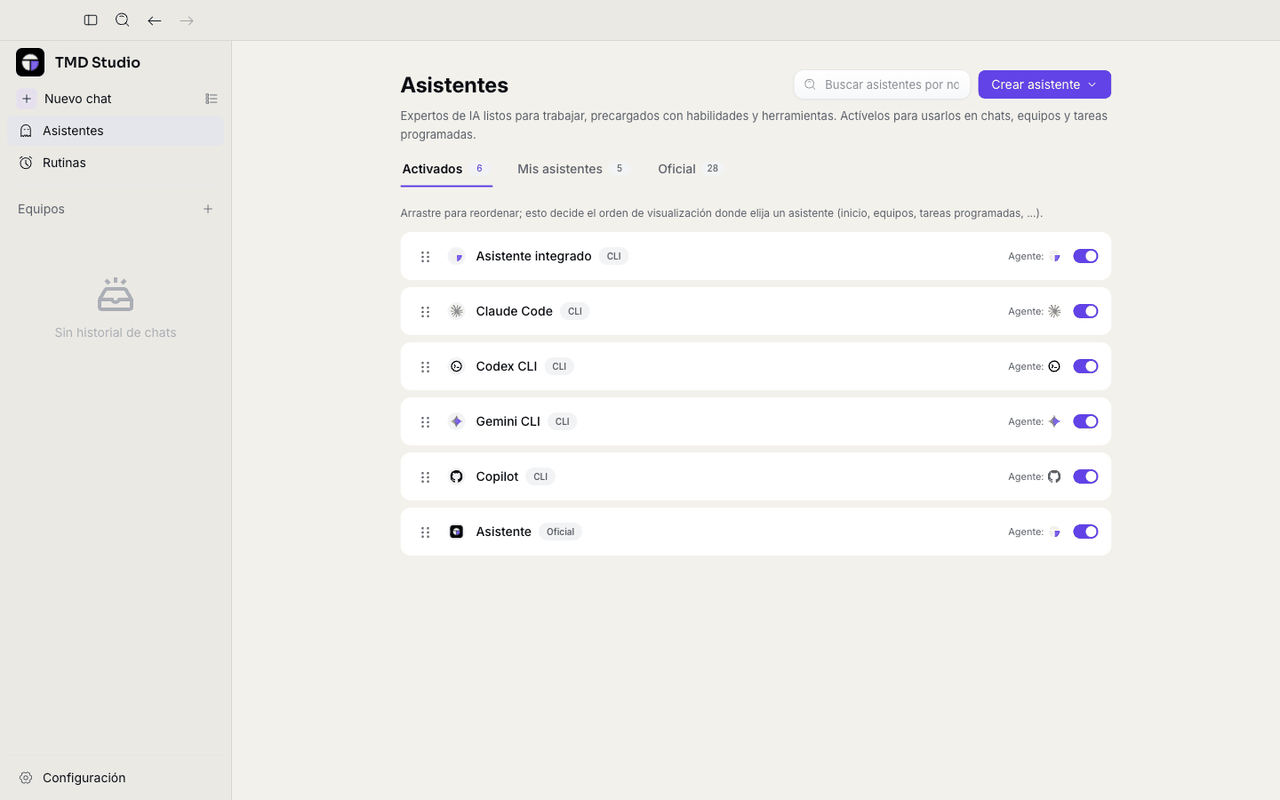
Entre los oficiales hay dos con un papel especial: el «Asistente de setup», que conduce la entrevista de configuración (capítulo 13), y el «TMD Studio Butler» — el Mayordomo mencionado en el capítulo 1 —, que le ayuda a configurar cosas por chat. Los demás son asistentes especializados de la biblioteca de Tucan (crear documentos de Word, PowerPoint, Excel, dashboards…).
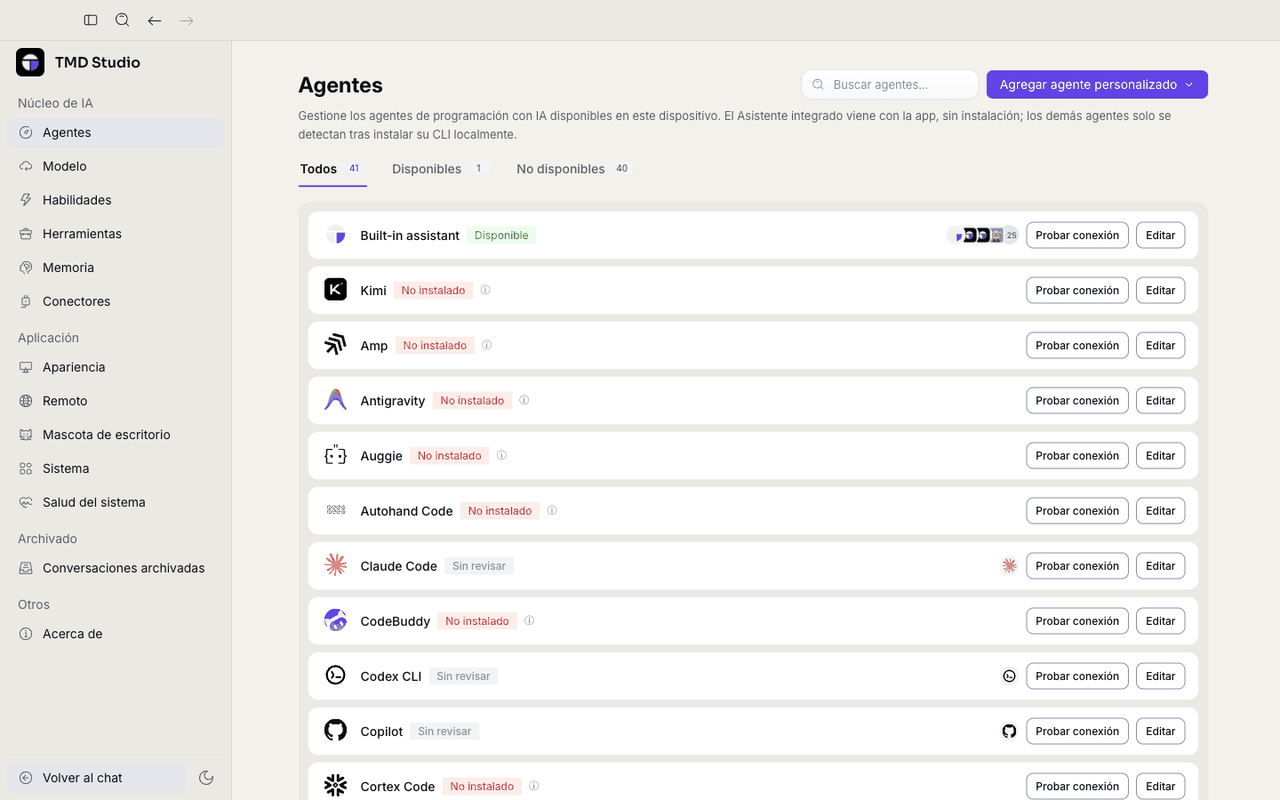
«Configuración» › «Agentes»: el Asistente integrado y los agentes externos
El Asistente integrado viene con la aplicación, sin instalar nada aparte, y es el único agente que puede usar los modelos que usted agregue en «Configuración» › «Modelo» (capítulo 4). Un agente externo por línea de comandos (Claude Code, Codex CLI, Gemini CLI, Copilot, Kimi…) usa su propia cuenta y solo aparece «Disponible» después de instalar esa herramienta en el computador.
Para saber más
El glosario completo está en el capítulo 16.
Permisos y autonomía total
Cada acción que su asistente quiere hacer fuera de leer y editar en su propia carpeta de trabajo le pide aprobación, con una tarjeta en la conversación, con hasta tres botones: «Sí, permitir una vez», «Sí, permitir siempre» y «No (esc)».
Los modos de permiso
| Modo | Qué autoriza de una vez |
|---|---|
| Predeterminado | Nada: pide aprobación antes de un comando, una herramienta MCP, o escribir y editar fuera de lo que ya aprobó antes |
| Edición automática | Leer, escribir, editar, buscar y ver imágenes dentro de la carpeta de trabajo; un comando o una herramienta MCP siguen preguntando |
| YOLO (autonomía total) | Todo lo anterior, sin preguntar — solo aparece en la lista con el interruptor de abajo encendido |
El interruptor «Autonomía total»
Está en «Configuración» › «Sistema», apagado de fábrica. Solo existe en la aplicación de escritorio: una sesión por «Remoto» no lo muestra, para que nadie pueda encenderlo desde fuera de su propio equipo.
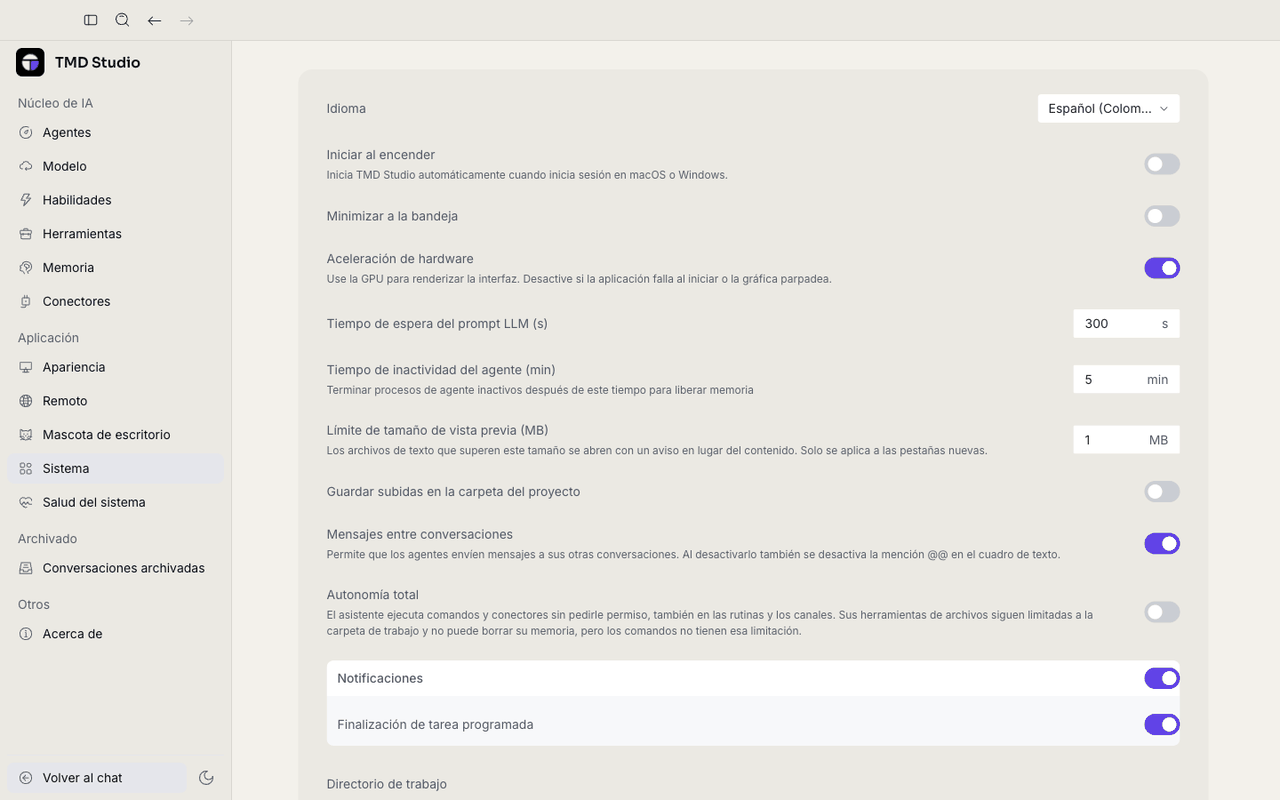
El texto que acompaña el interruptor dice, literal: «El asistente ejecuta comandos y conectores sin pedirle permiso, también en las rutinas y los canales. Sus herramientas de archivos siguen limitadas a la carpeta de trabajo y no puede borrar su memoria, pero los comandos no tienen esa limitación.»
ExecCommand) no están confinados a la carpeta de trabajo: con
«Autonomía total» encendida, corren sin preguntar, en cualquier carpeta.
AGENTS.md ni en las carpetas de datos de
la propia app; su asistente nunca crea otro asistente por su cuenta (para eso está «Equipos»,
capítulo 7) ni borra una nota de su memoria.
En una rutina programada (capítulo 10), nadie está presente para aprobar nada: por eso un comando o un conector que no sea de solo lectura confiable queda denegado ahí mismo, a menos que el asistente de esa rutina tenga «YOLO» fijo como su permiso.
Recomendación
Déjela apagada. Enciéndala solo si la persona la pide expresamente y entiende que un comando no tiene el mismo confinamiento que leer o editar archivos.
Para saber más
Por qué está diseñada así la política de seguridad está en DECISIONES.md,
DT-014.
Equipos
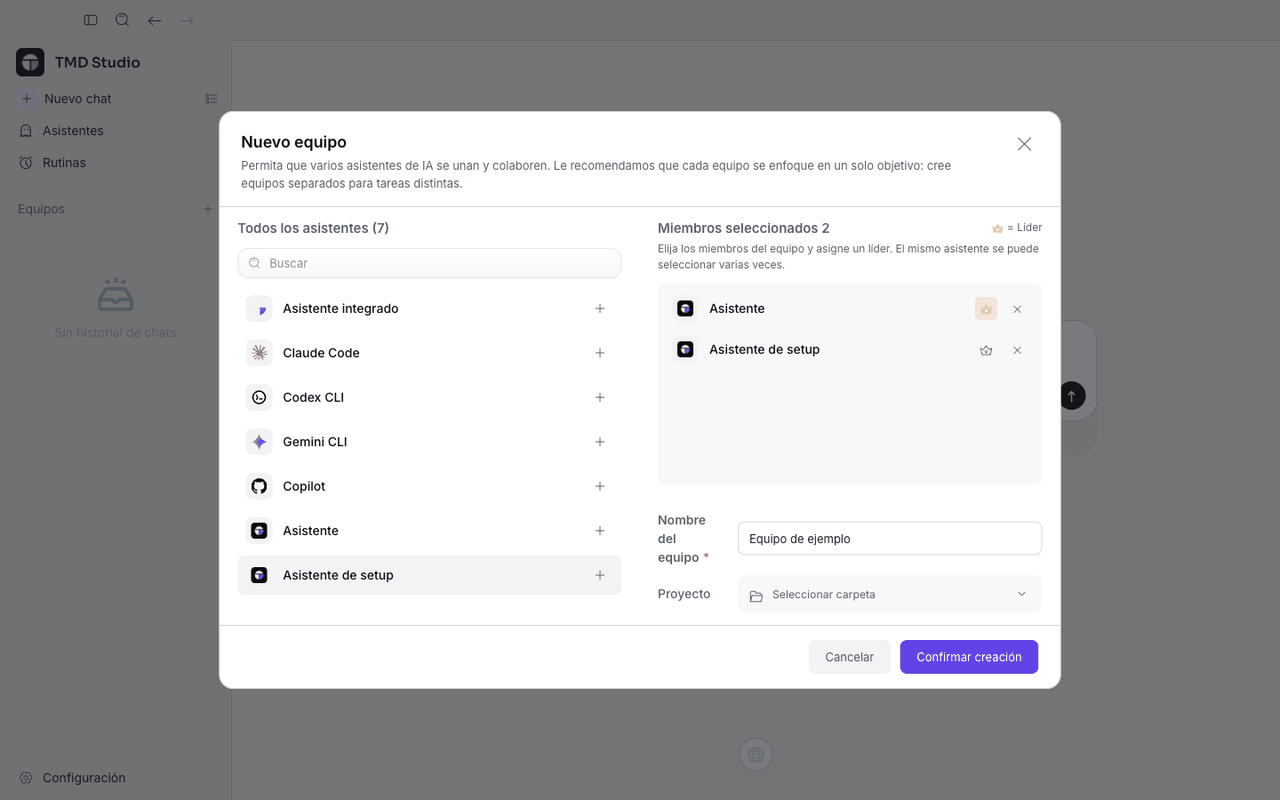
Un equipo es un grupo de especialistas —asistentes ya creados— que trabajan juntos, con uno de ellos como líder. Sirve para dividir una tarea grande entre varios asistentes, cada uno con su propio rol, en vez de pedírselo todo a uno solo.
Primer camino: el formulario «Nuevo equipo»
- En el menú lateral, junto a «Equipos», pulse «+».
- Escriba el nombre del equipo.
- En «Todos los asistentes», pulse «+» sobre cada uno que quiera sumar como miembro — el mismo asistente se puede elegir varias veces.
- En «Miembros seleccionados», marque con la corona a quién queda como líder.
- Si quiere, elija un «Proyecto» (una carpeta de trabajo) para el equipo.
- Pulse «Confirmar creación».
Segundo camino: pedírselo a su asistente, por chat
Desde el 2026-10-02, su asistente principal también puede armar un equipo completo sin pasar por el
formulario: en una conversación normal, basta con pedirle algo como «arma un
equipo llamado Lanzamiento con Analista como líder y Secretario como miembro». El asistente usa
una habilidad propia (aionui-config) para crear el equipo, con su líder y sus miembros,
igual que si lo hubiera llenado usted mismo en el formulario.
Para saber más
Qué hacer si «El miembro [nombre] no pudo iniciar» está en el capítulo 15. Cómo el «Asistente de setup» anota un equipo pedido durante la entrevista, sin crearlo él mismo, está en el capítulo 13.
Skills y biblioteca
Una skill (habilidad) es una instrucción puntual y escrita que un asistente usa cuando la necesita — por ejemplo, para armar un documento siempre de la misma forma, o para seguir un procedimiento exacto. En «Configuración» › «Habilidades» hay tres pestañas: «Mis habilidades» (las que ya tiene), «Habilidades oficiales» (las que trae TMD Studio, listas para activar) y «Explorar» (la biblioteca de Tucan).
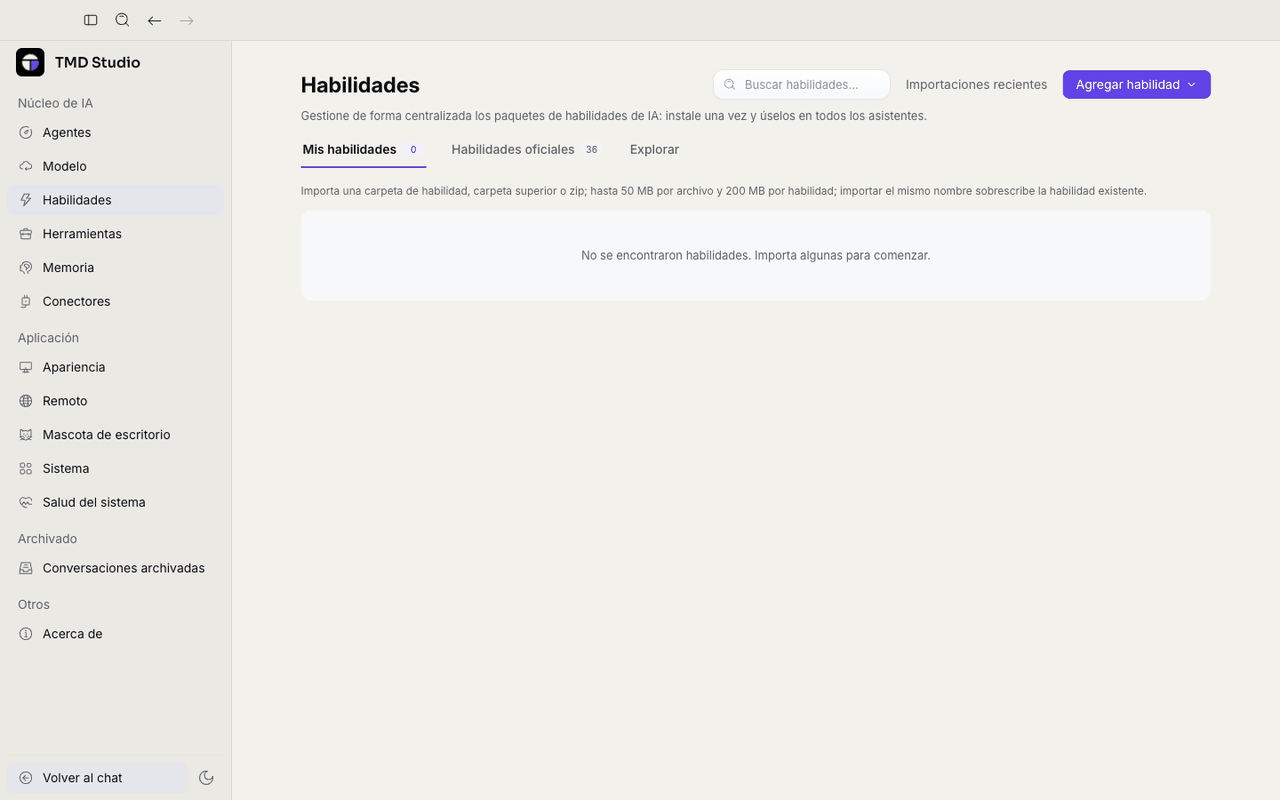
Explorar la biblioteca de skills de Tucan
La pestaña «Explorar» muestra qué habilidades trae la biblioteca de Tucan, si ya está entre las suyas y
quién la usa — sin activar nada por sí sola. Se busca por nombre, por lo que hace cada una, o filtrando
por cargo (por ejemplo, el chip cfo).
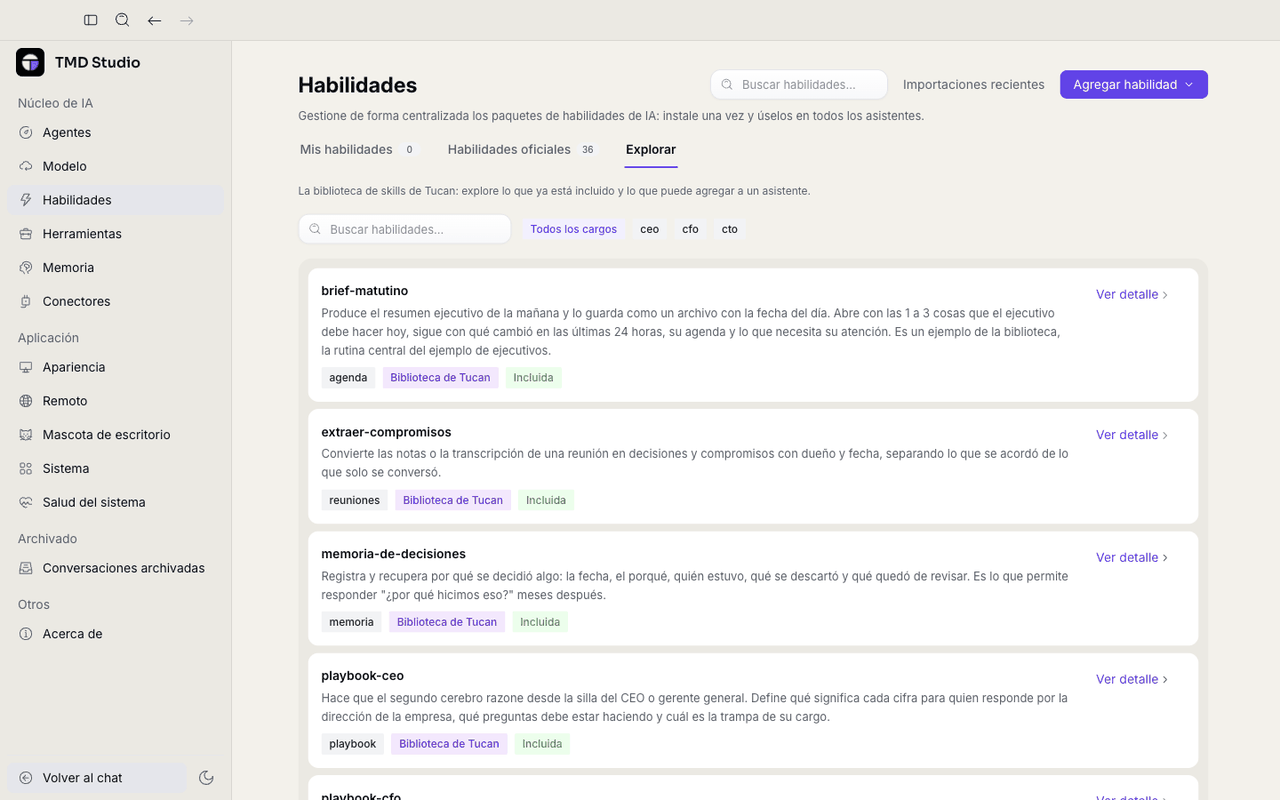
brief-matutino, extraer-compromisos, memoria-de-decisiones, playbook-ceo— cada una marcada «Incluida».Para activar o quitar una skill se usa «Mis habilidades» o «Habilidades oficiales», no «Explorar». Para sumar una habilidad que no es de la biblioteca de Tucan está «Importar habilidades», con este aviso: «Para agregar una skill externa use Importar: una skill son instrucciones para su asistente, importe solo de quien confía.»
Para saber más
El catálogo completo de la biblioteca, por cargo y categoría, está en producto/BIBLIOTECA.md.
Conectores
Un conector une TMD Studio con una herramienta externa: su correo, Notion, GitHub, HOT, u otra. Nada queda conectado de fábrica; cada uno lo activa usted desde «Configuración» › «Conectores», que tiene dos pestañas: «Catálogo» y «Explorar».
«Catálogo»: los siete conectores de Tucan
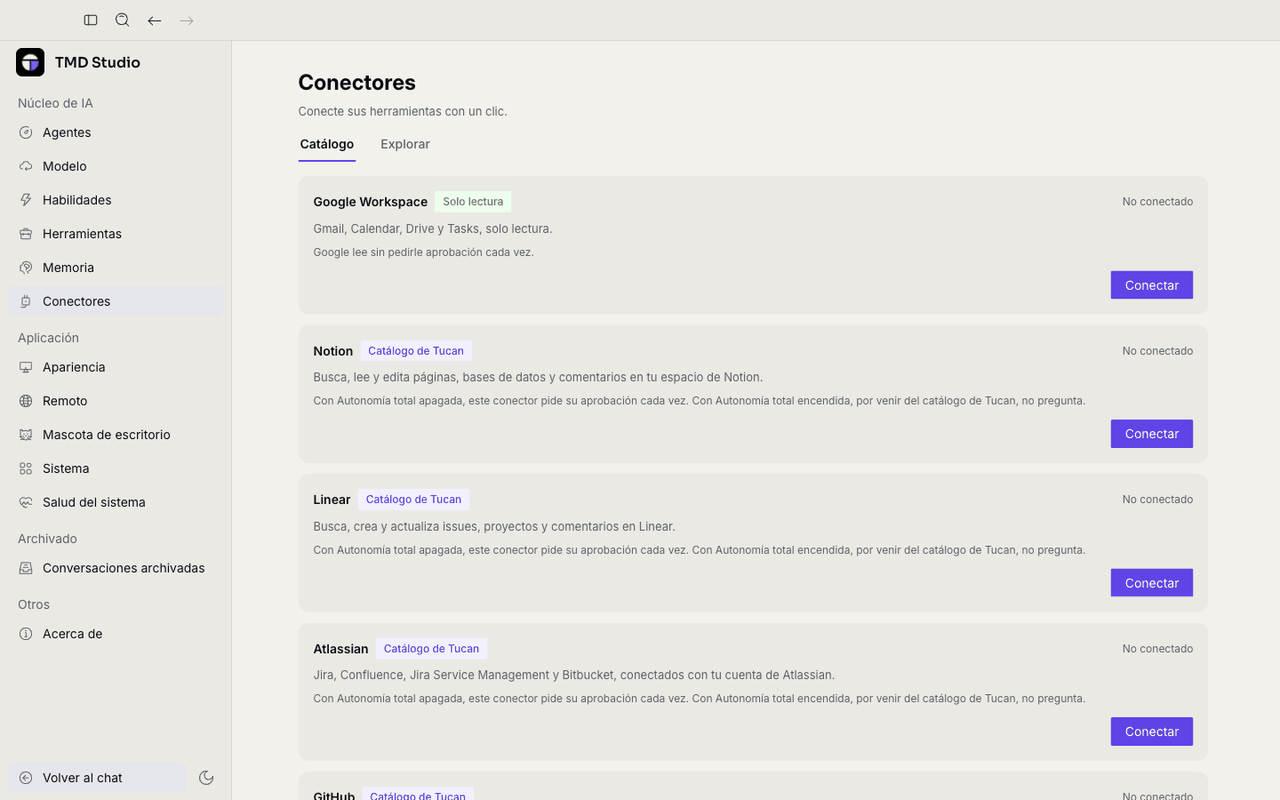
| Conector | Cómo se conecta |
|---|---|
| Google Workspace (Gmail, Calendar, Drive, Tasks — solo lectura) | «Conectar», elija los servicios, y si es la primera vez, «Elegir el archivo del cliente OAuth…» |
| Notion, Linear, Atlassian | Un clic en «Conectar»: TMD Studio abre su navegador, usted confirma con su cuenta |
| GitHub, HOT | «Conectar» y pegue su «Token» |
| MCP propio | Pegue la configuración del servidor en JSON |
«Explorar»: el registro público de MCP
Busque con al menos 2 caracteres para encontrar servidores MCP de terceros, con su nombre, quién lo publica, su versión y una etiqueta («Remoto», «npm», «PyPI» o «No compatible todavía»). «Ver repositorio» abre su código en su navegador; «Agregar» solo está activo si se puede instalar.
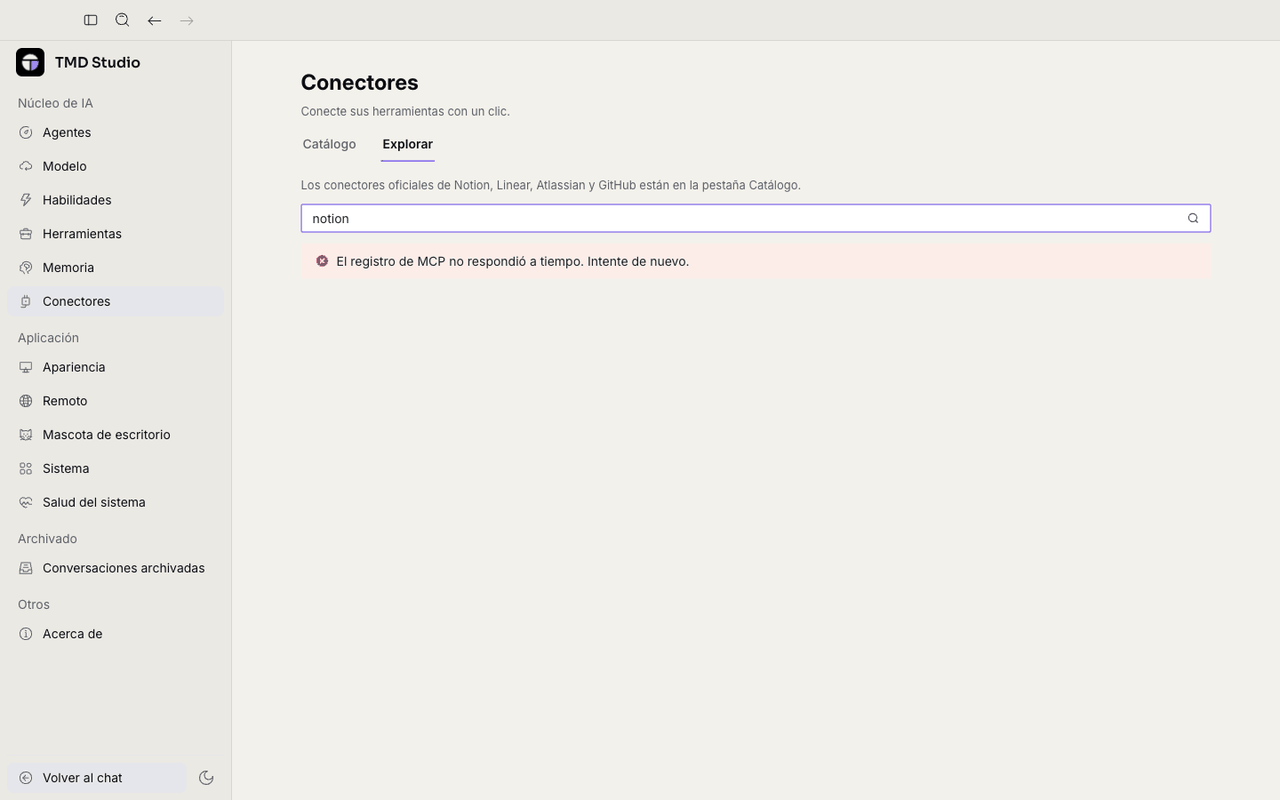
Al pulsar «Agregar» sobre un resultado del registro, TMD Studio le avisa, literal: «Este servidor lo publica un tercero (…), no Tucan. TMD Studio le pedirá su aprobación cada vez que su asistente lo use, incluso con Autonomía total, hasta que usted lo marque como de confianza en Conectores.» Un conector así agregado aparece después en «Catálogo», en la sección «Agregados por usted», con su propio interruptor «De confianza».
Lo que devuelve cualquier conector llega siempre marcado como información, nunca como una instrucción: aunque un correo o una página diga «ejecuta esto», su asistente lo trata como un dato más, no como algo que deba obedecer.
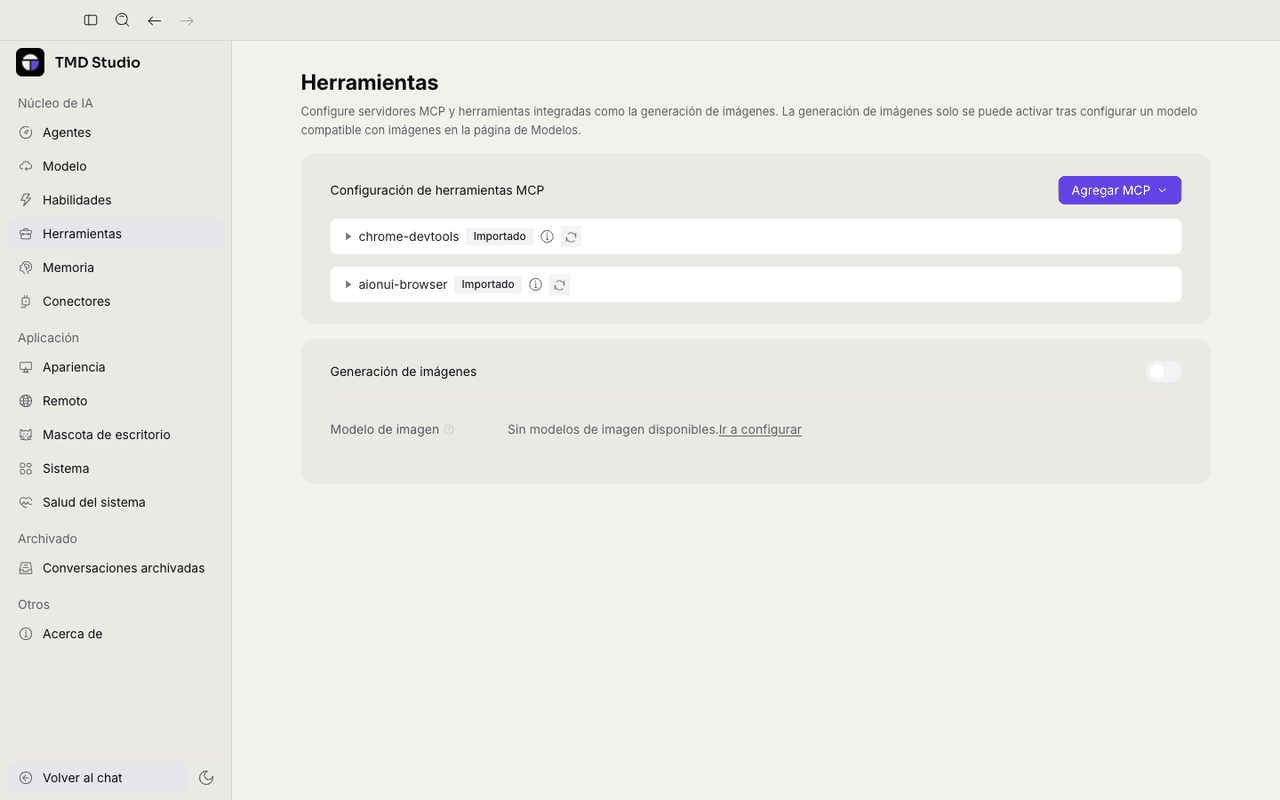
«Herramientas»: servidores MCP y generación de imágenes
«Configuración» › «Herramientas» es donde se administran los servidores MCP ya agregados (con «Agregar MCP» para sumar uno nuevo) y la generación de imágenes, que solo se activa si ya agregó un modelo compatible en «Modelo» (capítulo 4).
Para saber más
El diseño completo de cada conector está en CONECTORES.md.
Rutinas
Una rutina es una conversación que TMD Studio inicia sola, según un horario, con el asistente que usted elija — por ejemplo, un resumen todas las mañanas. En «Rutinas», en el menú lateral, no hay ninguna activa hasta que usted crea una.
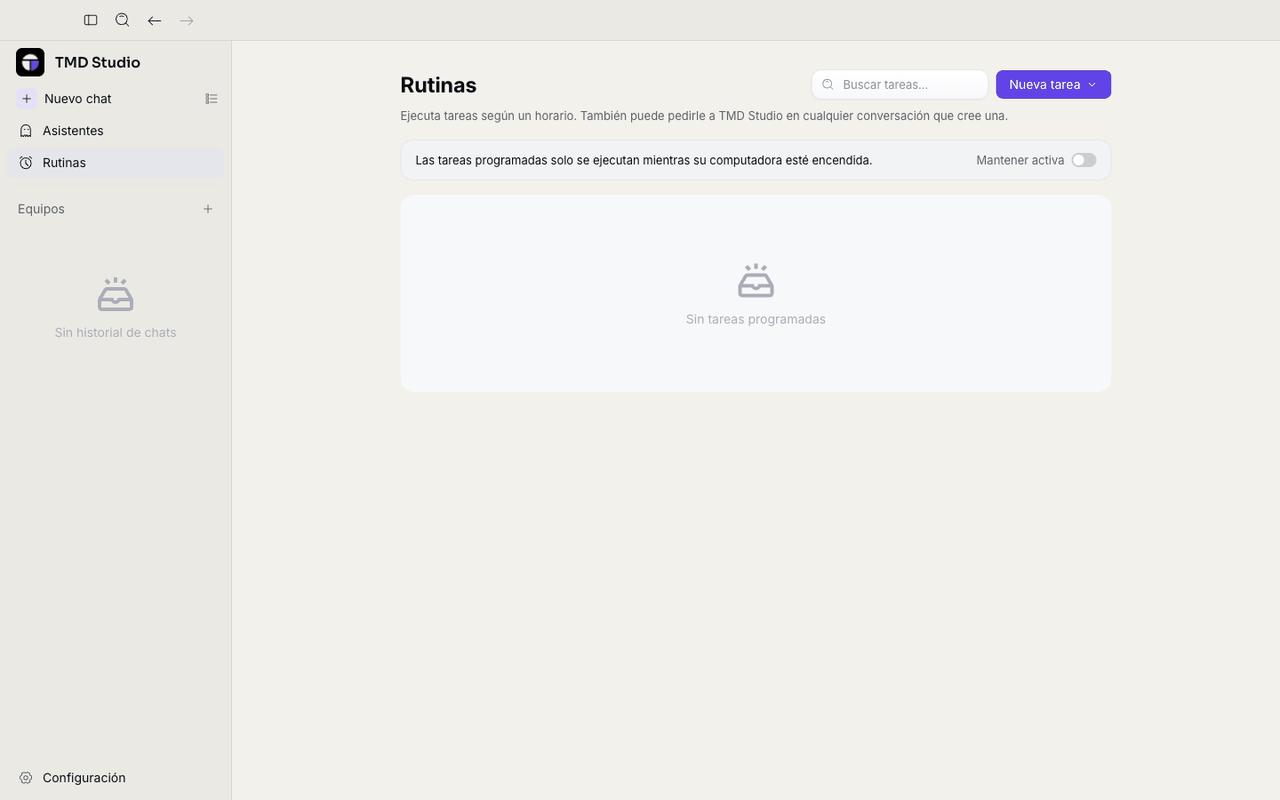
«Nueva tarea» ofrece los dos caminos del Mayordomo: pedírselo por chat, o «Crear manualmente».
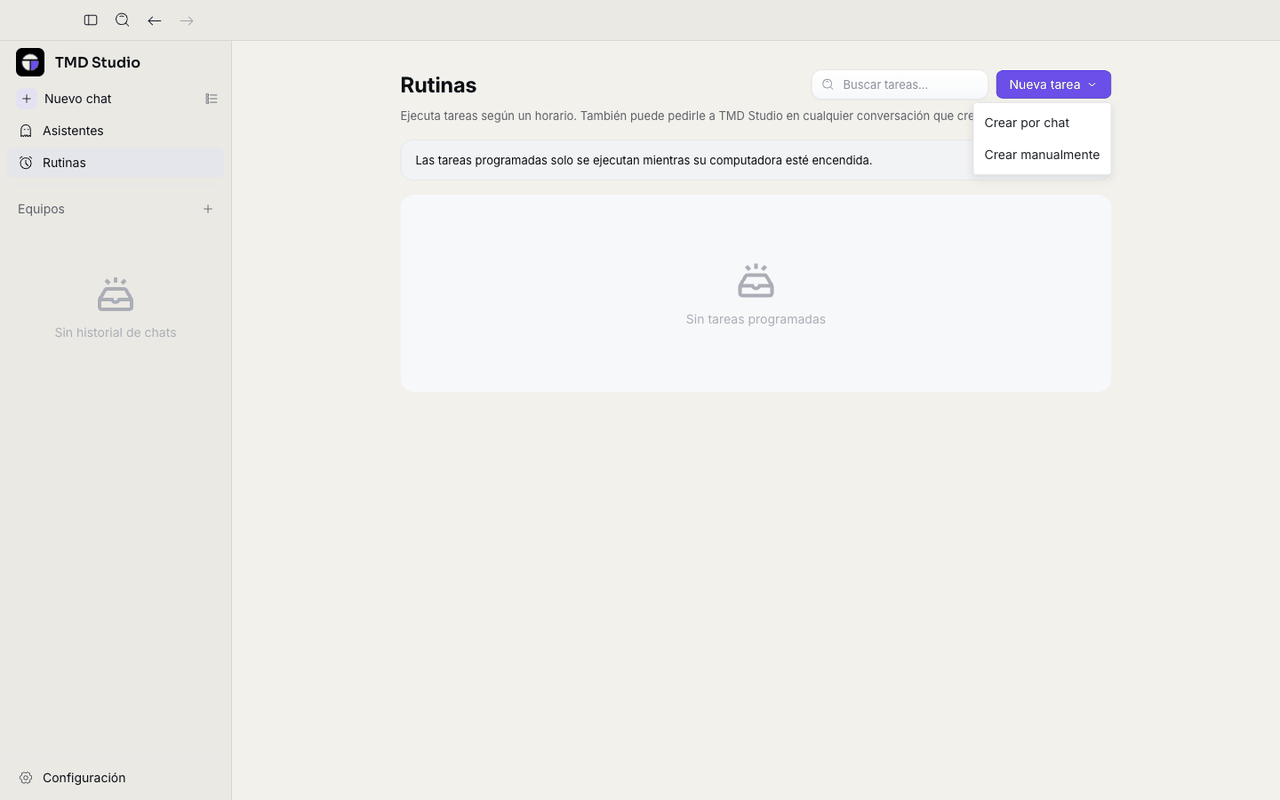
El formulario manual ofrece plantillas reales de la biblioteca del ejecutivo de Tucan, cada una editable antes de guardar:
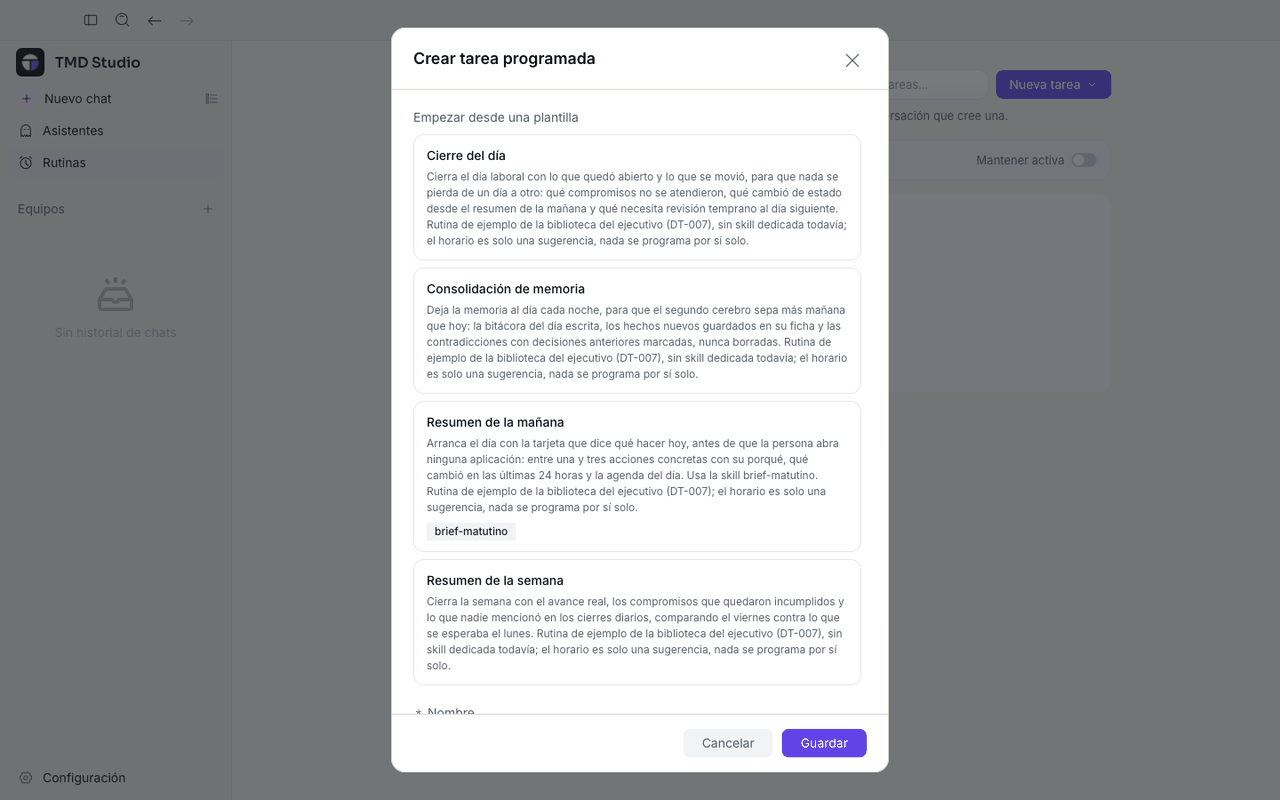
brief-matutino) y «Resumen de la semana» — el horario de cada una es solo una sugerencia, nada se programa por sí solo.Además del nombre y el mensaje, una rutina pide el agente, el modo de ejecución (una conversación nueva cada vez, o seguir siempre la misma), la zona horaria, un proyecto opcional, qué hacer «Si el equipo estaba apagado a esa hora» (ejecutarla al volver, hasta 24 horas después, u omitirla), y «Protección de cola», para que una corrida no empiece mientras la anterior sigue en curso.
Las tareas programadas solo corren mientras el equipo está encendido. Si alguna le importa incluso sin estar usando la computadora, active «Mantener activa» en «Rutinas» y, en «Configuración» › «Sistema», «Iniciar al encender».
Para saber más
El motor de rutinas y sus avisos están en RUTINAS.md.
Memoria
La memoria es donde TMD Studio guarda las decisiones, notas y contexto de su segundo cerebro, para que sus asistentes los recuerden de una sesión a otra. En «Configuración» › «Memoria»:
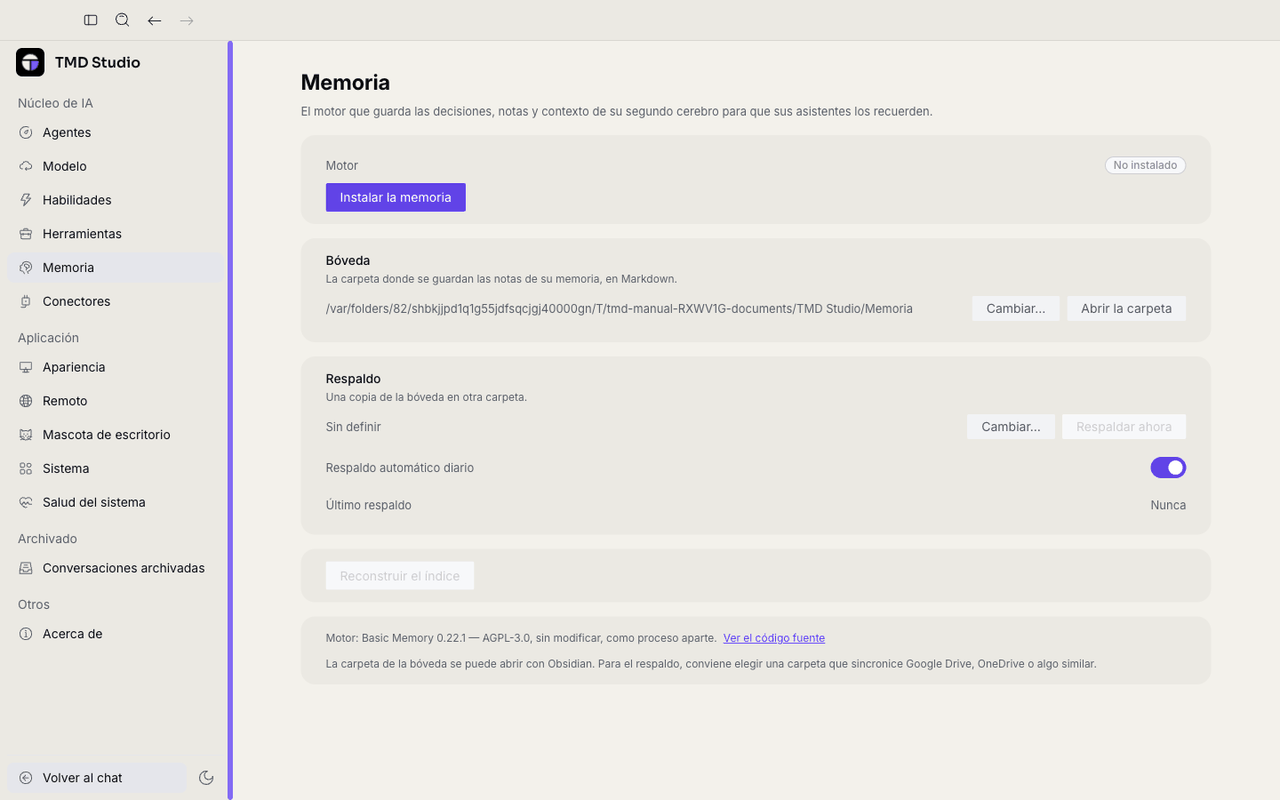
| Sección | Qué hace |
|---|---|
| «Instalar la memoria» | Descarga el motor (unos 2,1 GB, cerca de un minuto) — sin esto, nada queda guardado |
| «Bóveda» | La carpeta donde quedan sus notas, en Markdown; «Abrir la carpeta» la muestra con su explorador o con un editor como Obsidian |
| «Respaldo» | Copia su bóveda a otra carpeta — lo ideal, una que sincronice con Google Drive, OneDrive o algo similar — con «Respaldo automático diario» |
| «Reconstruir el índice» | Vuelve a indexar sus notas desde cero, sin tocarlas ni borrarlas |
El motor es Basic Memory, con licencia AGPL-3.0, sin modificar, corriendo como un proceso aparte (el enlace «Ver el código fuente» lleva al proyecto original). Su memoria nunca borra una nota sola: una decisión superada se marca como tal en la propia nota, nunca se elimina.
Para saber más
Cómo funciona la memoria por dentro está en MEMORIA.md.
Salud del sistema
«Configuración» › «Salud del sistema» resume lo que TMD Studio necesita para funcionar sin depender de lo que ya tenga instalado su computador: un resumen arriba de todo dice «Todo listo» o «Faltan N cosas».
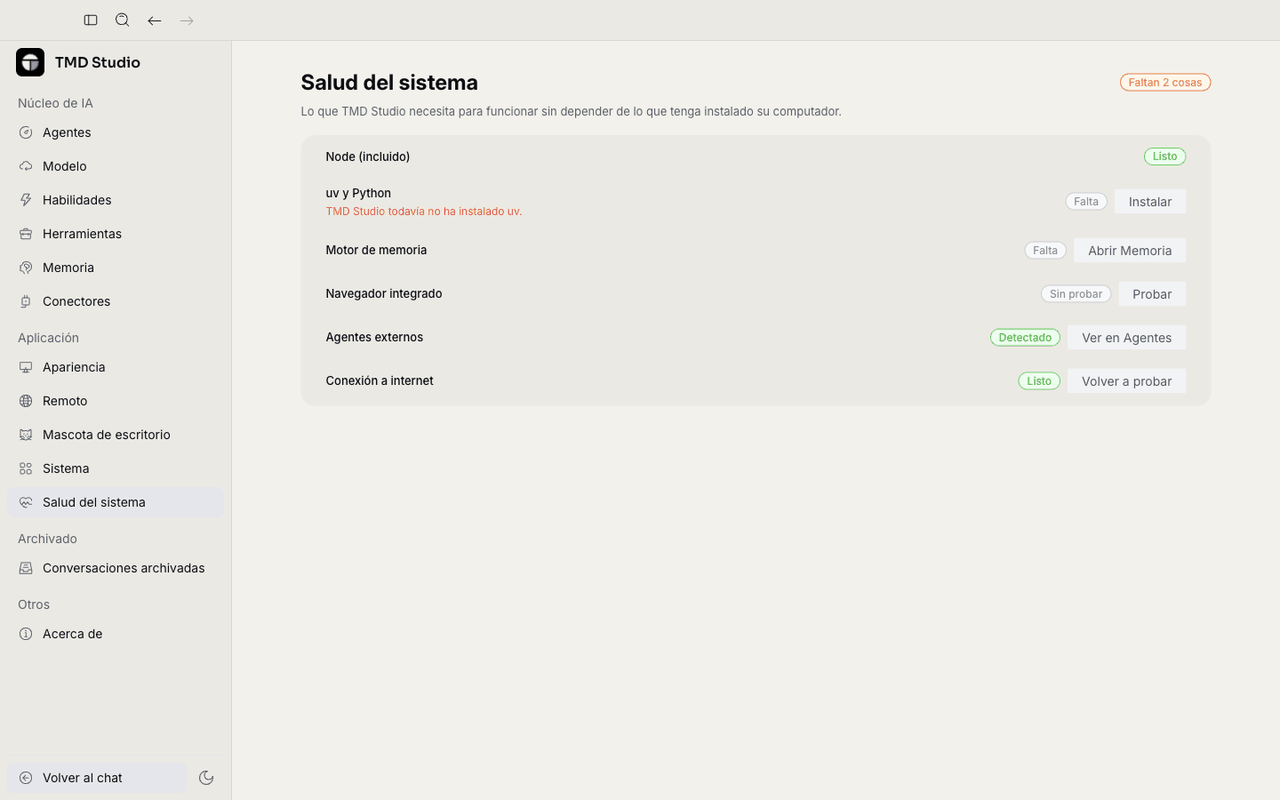
| Fila | Qué revisa | Si no dice «Listo» |
|---|---|---|
| «Node (incluido)» | El Node que trae la propia instalación | No hay botón; si falla, reinstale TMD Studio |
| «uv y Python» | Lo que necesitan las skills y los conectores locales | «Instalar» o «Reparar» |
| «Motor de memoria» | El mismo estado que en «Memoria» (capítulo 11) | «Abrir Memoria» |
| «Navegador integrado» | Si el navegador que usa el agente responde | «Probar» (puede tardar hasta 2 minutos) |
| «Agentes externos» | Solo informativa; no cuenta en el resumen | «Ver en Agentes» |
| «Conexión a internet» | Si llega a npm, PyPI y GitHub | «Volver a probar» |
Si una fila sigue sin decir «Listo» después de intentarlo, puede seguir usando TMD Studio igual: revísela más adelante, desde esta misma pantalla. El «Asistente de setup» revisa esta pantalla antes de empezar su entrevista (capítulo 13).
Setup personal
Su setup es la entrevista y el proceso con los que usted deja su segundo cerebro funcionando a su manera: su asistente, sus especialistas, sus habilidades, sus rutinas y sus conectores. Lo conduce el «Asistente de setup», y solo queda aplicado cuando usted lo confirma.
- Active «Asistente de setup» desde «Asistentes» › «Oficial» (capítulo 5; vea de nuevo la captura del interruptor).
- Abra una conversación nueva con él, sin elegir una carpeta: TMD Studio prepara sola los archivos que necesita.
- Antes de la primera pregunta, el propio asistente le pide revisar «Salud del sistema» (capítulo 12) y resolver cada fila que no diga «Listo»; si alguna sigue pendiente, la entrevista sigue igual, sin bloquearse.
- Responda la entrevista sección por sección, con calma, siguiendo
GUIA-DE-SETUP.md(una sesión de 90 minutos). - Al terminar, pulse «Aplicar mi setup», encima del cuadro de mensaje. La app muestra un resumen —asistente, especialistas, skills, rutinas y lo pendiente— antes de aplicar nada. Confirme solo si se ve como usted lo espera.
Verificación final
- «Modelo» muestra al menos un proveedor activo con un modelo habilitado.
- «Salud del sistema» muestra «Todo listo» (o solo la red pendiente).
- «Memoria» muestra el motor en estado «Listo».
- En la barra lateral aparece un asistente nuevo, con el nombre que le puso en la entrevista.
- «Conectores» muestra «Conectado» en cada uno que activó.
- «Rutinas» lista cada rutina de su setup, con su horario.
Para saber más
El contrato completo de cada paso está en SETUP.md.
Actualizaciones
Desde la versión 0.2.0, TMD Studio busca sola una versión nueva y la descarga en segundo plano, sin que usted haga nada. Sus datos —conversaciones, memoria y configuración— no se pierden con una actualización.
Cuando la descarga queda lista, un aviso dice «Descarga completa» y «La actualización se ha descargado. Haga clic en el botón para reiniciar e instalar.», con un botón «Instalar y reiniciar»; si no lo pulsa, se instala sola la próxima vez que cierre TMD Studio.
Revisar su versión
«Configuración» › «Acerca de» muestra el nombre, la versión y el commit de la compilación que tiene instalada.
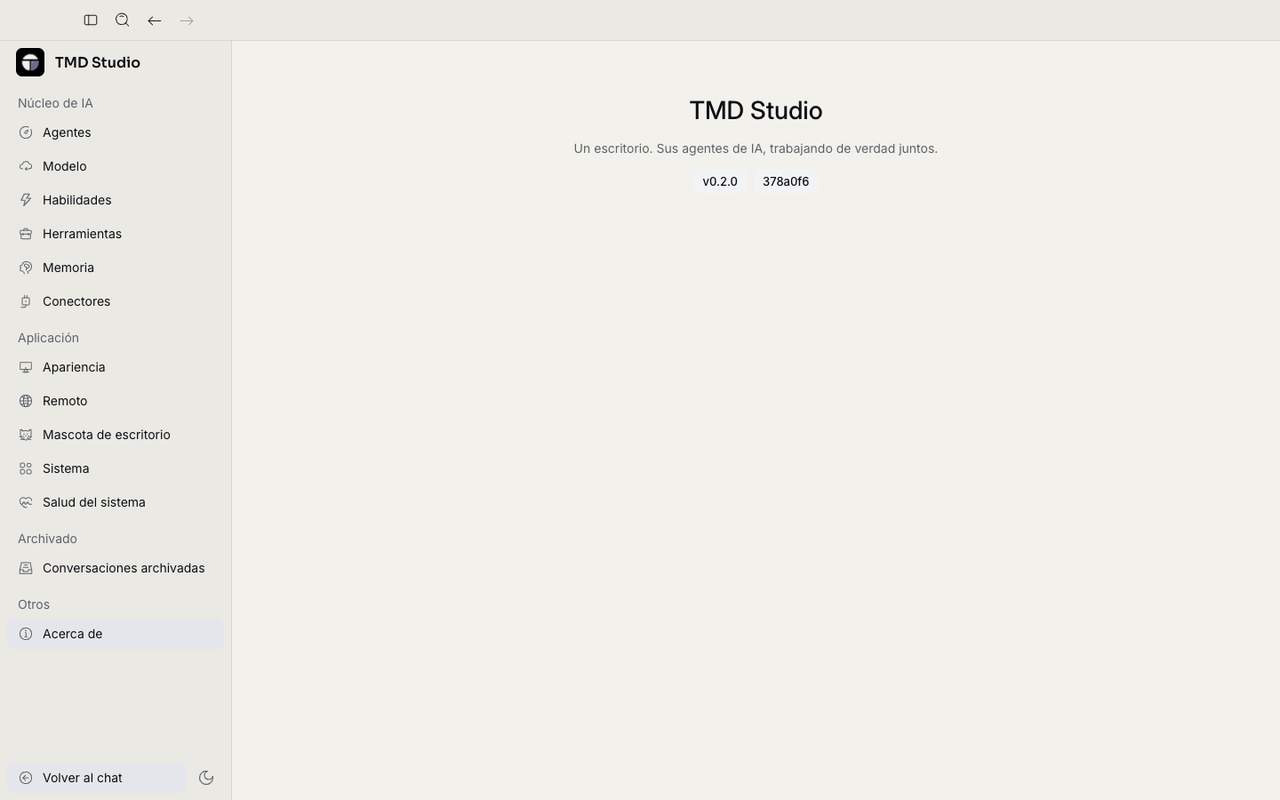
Esta sección no tiene ningún botón para reportar un problema: se quitó de la aplicación.
.exe nuevo y repita la instalación manual
(capítulo 2).
Problemas frecuentes
«No tiene ningún proveedor de modelo habilitado»
Aparece al pulsar «Aplicar mi setup» sin ninguna plataforma de modelo activa. Entre a «Modelo» (capítulo 4), agregue su llave, confirme que el interruptor esté encendido, y vuelva a intentar.
«Su carpeta de setup cambió después de la vista previa»
No perdió nada: pulse «Aplicar mi setup» otra vez para ver el resumen actualizado.
El registro de MCP no respondió
Un conector local no arranca
Revise «Salud del sistema» (capítulo 12): si la fila «uv y Python» dice «Falta», pulse «Instalar»; si dice «Con error», pulse «Reparar». Vuelva a intentar el conector una vez el resumen diga «Todo listo».
Un conector queda en «Necesita iniciar sesión»
Su sesión venció o se cerró desde el otro lado. Vuelva a «Conectores» y pulse «Conectar» de nuevo sobre esa misma tarjeta: no hace falta desconectar primero.
«El miembro [nombre] no pudo iniciar»
Ese miembro de un equipo quedó sin un modelo puesto: abra su panel, elija un modelo y pulse «Reintentar».
«La rutina no corrió»
- «Perdida»: el equipo estaba apagado y usted eligió «Omitirla» (o pasaron más de 24 horas).
- «Tardía»: el equipo estaba apagado, pero la rutina se ejecutó al volver, a tiempo.
- Si no hay ninguna corrida, revise que la rutina esté activa y que el equipo haya estado encendido a esa hora (capítulo 10).
TMD Studio no abre, o no activa
Revise «Aviso de macOS al abrir por primera vez» o el paso de SmartScreen de Windows (capítulo 2). Si no activa, revise la tabla de avisos del mismo capítulo: casi todos se resuelven pidiéndole a Tucan un código nuevo.
Glosario
- Asistente
- Un perfil listo para usar: nombre, agente, reglas propias, habilidades, conectores y una «Configuración predeterminada». TMD Studio trae uno activo de fábrica, llamado «Asistente».
- Asistente integrado
- El agente de IA que viene incluido en TMD Studio, sin instalar nada aparte. Es el único agente que puede usar los modelos que usted agregue en «Modelo».
- Agente
- El motor que ejecuta lo que pide un asistente: el Asistente integrado, o una herramienta externa de línea de comandos (Claude Code, Codex, Gemini CLI…).
- Modelo
- El modelo de lenguaje que responde dentro de un agente, con su propia llave (BYOK).
- Proveedor
- La empresa dueña del modelo y de la llave (Anthropic, OpenAI, Google, etc., o un proveedor compatible). TMD Studio no recomienda ninguno.
- Especialista
- El mismo asistente, puesto a trabajar como miembro de un equipo.
- Equipo
- Un grupo de especialistas que trabajan juntos, con un líder.
- Skill (habilidad)
- Una instrucción puntual y escrita que un asistente usa cuando la necesita.
- Conector
- La conexión de TMD Studio con una herramienta externa (correo, Notion, GitHub, HOT, un servidor MCP propio…).
- Rutina
- Una tarea que TMD Studio hace sola, en un horario que usted fija.
- Proyecto (carpeta de trabajo)
- El grupo de conversaciones que comparten la misma carpeta de trabajo de su computador.
- Memoria (bóveda)
- El lugar donde TMD Studio guarda las decisiones y el contexto de su segundo cerebro, en archivos de Markdown.
- Setup
- La entrevista y el proceso con los que usted deja su segundo cerebro funcionando a su manera.
- Modo de permiso
- Qué tanta autorización le pide el asistente antes de actuar: «Predeterminado», «Edición automática» o «YOLO».
- Autonomía total
- El interruptor de «Configuración» › «Sistema» que deja a su asistente ejecutar comandos y conectores sin pedir aprobación cada vez. Apagado de fábrica.
- El Mayordomo (TMD Studio Butler)
- Un asistente oficial que le ayuda a configurar TMD Studio por chat, como atajo al formulario manual de varias pantallas de «Agregar».
- Salud del sistema
- El panel que resume si lo que TMD Studio necesita por dentro (Node, uv y Python, memoria, navegador, internet) está listo.
- BYOK
- Bring Your Own Key: cada persona pone su propia llave de proveedor de IA; Tucan no la paga ni la revende.
- Configuración
- La página donde se ajusta todo lo anterior: agentes, modelo, habilidades, herramientas, memoria, conectores, apariencia, acceso remoto, mascota de escritorio, sistema, salud del sistema, archivado y «Acerca de».